
Azure Logic Apps Standard, 이제 터미널 중심의 로컬 CLI 개발 지원
핵심 요약
- 터미널 기반 로컬 개발 지원: GUI 디자이너나 무거운 에디터 없이도 Azure CLI 확장을 통해 Logic Apps Standard 워크플로를 생성, 실행, 관리할 수 있습니다.
- 격리된 의존성 관리 및 무결성 검증: 로컬 구동에 필요한 핵심 도구들을 안전한 전용 디렉터리에 설치하고 체크섬을 통해 위변조 여부를 엄격히 검증합니다.
- 오프라인 워크플로 제어 및 진단: 프로젝트 구성부터 에뮬레이터 구동, 워크플로 정의 검증, 런타임 진단까지 터미널에서 비파괴 방식으로 점검할 수 있습니다.
- 사전 커넥터 탐색 및 클라우드 연계: 다양한 커넥터의 스키마와 인증 요건을 사전에 조회하고 실제 Azure 리소스와의 매니지드 연결을 확인합니다.
- AI 코딩 에이전트 및 테스트 스캐폴딩: CLI 기반의 결정론적 환경을 제공하여 AI 에이전트 및 GitHub Copilot과의 협업은 물론 체계적인 3단계 테스트를 수행합니다.
그동안 Azure Logic Apps 개발은 포털의 비주얼 디자이너나 Visual Studio Code 확장을 중심으로 이루어졌습니다.
마우스 클릭 기반의 직관적인 설계 환경은 입문자에게 유용했지만, 스크립트 기반의 자동화나 키보드 중심의 빠른 개발 방식을 선호하는 엔지니어들에게는 아쉬운 점이 많았습니다.
이번 Azure CLI 확장의 도입으로 개발자는 익숙한 터미널 셸에서 벗어나지 않고도 로컬 워크플로를 생성하고 즉각적인 런타임 피드백을 확인할 수 있게 되었습니다.
특히 로컬 환경의 복잡한 의존성 도구들을 단일 인터페이스로 관리할 수 있어 개발 준비에 소모되던 불필요한 마찰을 크게 줄여줍니다.
나아가 이러한 명령줄 인터페이스는 최근 주목받는 AI 코딩 에이전트가 모호한 추측 대신 명확한 스키마와 검증 루프를 통해 코드를 작성하도록 돕는 핵심 기반이 됩니다.
로컬 머신에서의 완결된 개발 경험부터 엔드투엔드 자동화까지 이어지는 Logic Apps Standard의 새로운 개발 워크플로를 살펴보겠습니다.
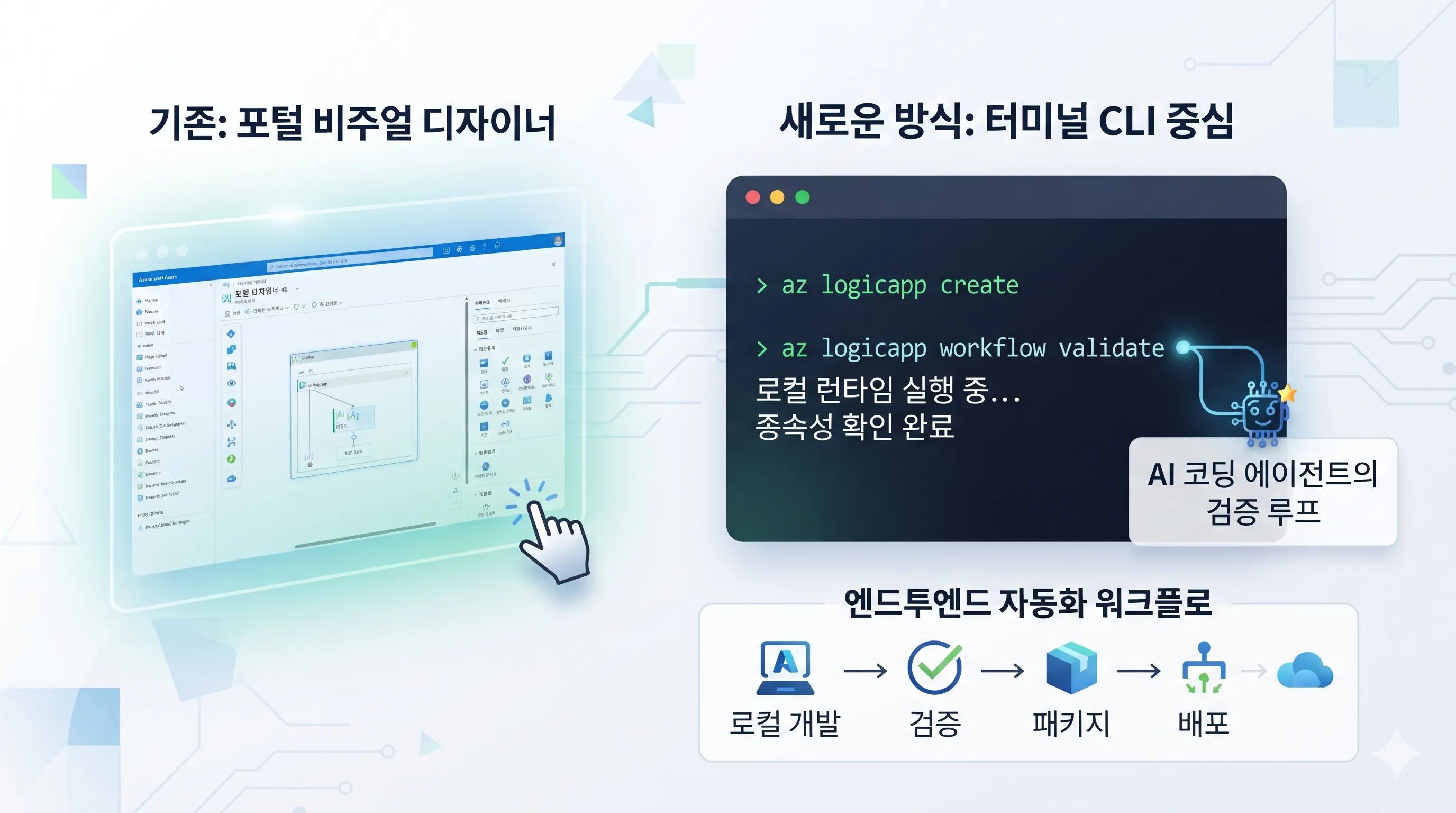
1. Logic Apps Standard 로컬 CLI 확장 공개와 터미널 중심 개발 환경 구축
1.0.0b1 퍼블릭 프리뷰 출시와 주요 환경 사양
Azure Logic Apps Standard 로컬 개발 생태계가 터미널 인터페이스로 본격 확장되었습니다.새롭게 공개된 Azure CLI의 logicapp 확장 패키지는 버전 1.0.0b1 퍼블릭 프리뷰로 제공되며, 개발자가 클라우드 배포 이전 단계에서 로컬 머신을 기반으로 워크플로를 제어할 수 있도록 설계되었습니다.
이 확장을 구동하기 위한 필수 시스템 환경 사양은 Azure CLI 2.67.0 이상 및 Python 3.10 이상입니다.
기존 Logic Apps 도구 체계가 Visual Studio Code 확장과 그래픽 인터페이스에 집중되었던 것과 달리, 이번 확장은 터미널 환경 자체에서 독립적인 개발 라이프사이클을 온전히 소화할 수 있는 토대를 마련합니다.
| 구분 | 세부 요구사항 및 구성 내역 | 주요 역할 및 특징 |
|---|---|---|
| 확장 패키지 버전 | 1.0.0b1 (퍼블릭 프리뷰) | Logic Apps Standard 로컬 개발 전용 초기 공개 프리뷰 빌드 |
| 기본 실행 환경 | Azure CLI 2.67.0 이상, Python 3.10 이상 | 로컬 CLI 확장을 구동하고 종속성을 처리하기 위한 베이스라인 요구 사양 |
| 명령 체계 구성 | 기존 13개 클라우드 관리 명령 + 19개 명령 그룹(59~64개 개발자 전용 명령) | 기존 리소스 관리 명령 및 비주얼 디자이너를 대체하지 않고 로컬 작업을 보완 |
자동 설치 메커니즘과 개발자 중심 확장 명령 체계
logicapp 확장은 설치 과정의 번거로움을 줄이기 위한 자동 설치 메커니즘을 내장하고 있습니다.개발자가 터미널에서 az logicapp developer 명령이나 az logicapp dependency 명령을 처음 실행하면 확장이 환경을 감지하여 자동으로 설치됩니다.
확장 설치 후 제공되는 체계는 기존에 존재하던 13개의 클라우드 관리 명령 외에 19개 명령 그룹과 59~64개에 달하는 확장의 개발자 전용 명령으로 구성됩니다.
이를 통해 엔지니어는 Visual Studio Code 없이도 터미널 환경에서 직접 Logic Apps Standard 워크플로를 생성하고 실행하며 테스트까지 검증할 수 있습니다.
이러한 터미널 중심의 인터페이스는 기존의 Azure 리소스 관리 명령이나 비주얼 디자이너를 완전히 대체하는 것이 아니라, 스크립트 기반 자동화와 CI/CD 파이프라인 친화적인 워크플로 개발을 지원하도록 상호 보완적인 형태로 작동합니다.
버전 수동 업데이트 절차와 주의사항
로컬 CLI 확장을 활용할 때 유의해야 할 구조적 제약 중 하나는 버전 관리의 독립성입니다.CLI 확장은 Azure CLI 본체와 함께 자동으로 업데이트되지 않습니다.
따라서 실행 환경 간의 테스트 결과를 정합성 있게 비교하거나 재현할 때는 Azure CLI 버전, logicapp 확장 버전, 그리고 로컬 런타임 버전을 일관되게 기록하고 관리해야 합니다.
프리뷰 버전의 로컬 CLI 확장을 최신 버전으로 업데이트하기 위해서는 명시적인 플래그를 포함한 갱신 명령을 직접 실행해야 합니다.
az extension update --name logicapp --allow-preview true수동 업데이트 절차를 정기적으로 수행함으로써 프리뷰 단계에서 지속해서 추가 및 개선되는 개발자 전용 명령 세트를 안정적으로 유지할 수 있습니다.
2. 격리된 도구 설치와 무결성 검증을 통한 로컬 의존성 관리
Azure CLI가 Logic Apps Standard의 로컬 개발을 공식 지원하면서 가장 주목할 만한 기술적 진보는 런타임 의존성 관리 방식의 정형화입니다.로컬 환경에서 Logic Apps Standard 워크플로를 빌드하고 구동하려면 다양한 보조 도구와 런타임이 필수적으로 요구되는데, Azure CLI는 이를 개별 개발자의 수동 구성에 맡기지 않고 표준화된 단일 경로 안에서 통제합니다.
중앙 의존성 저장소와 무결성 매니페스트 관리
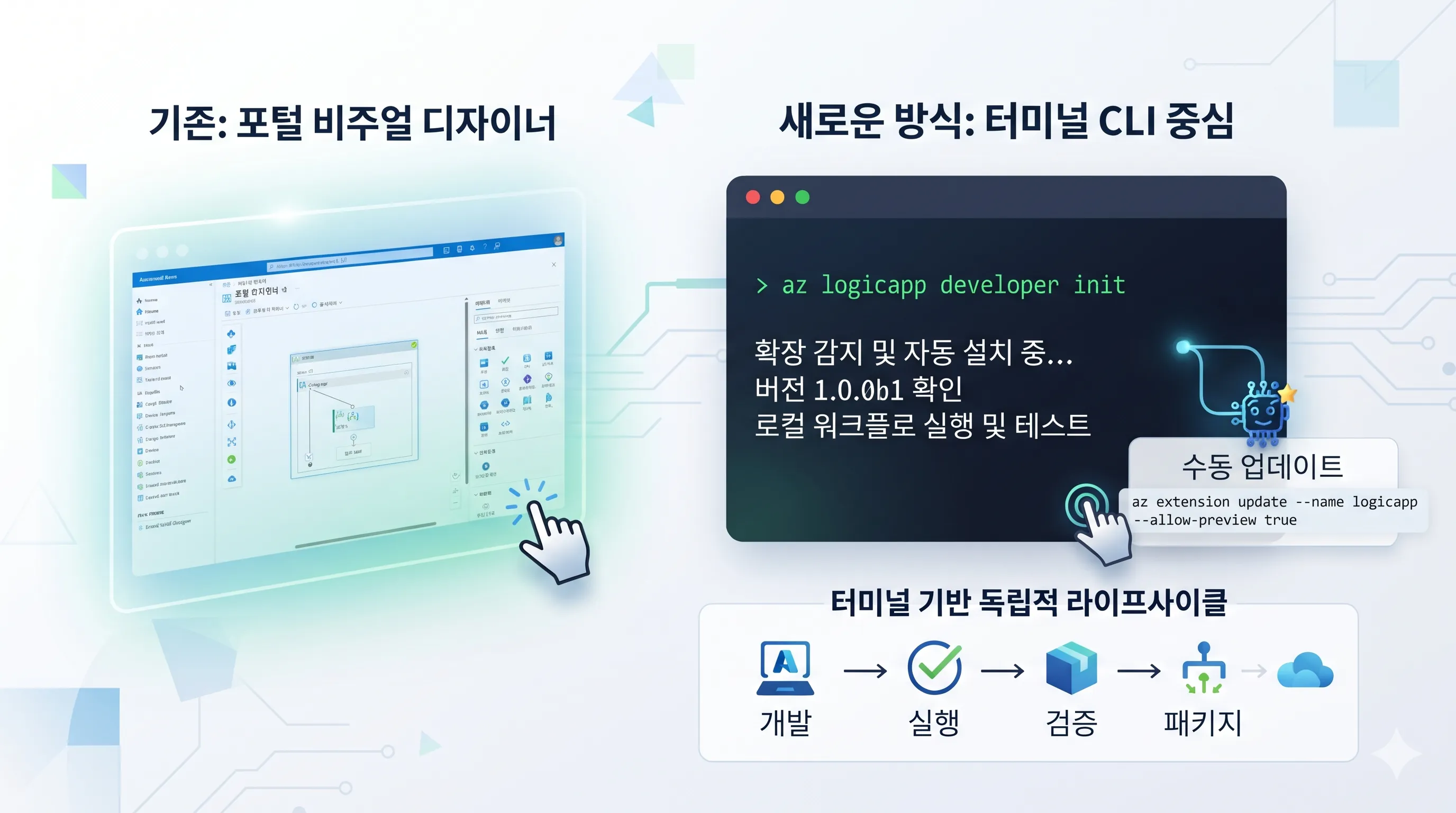
Azure CLI 환경에서 로컬 의존성 도구들은 기본 설치 경로인~/.azurelogicapps/dependencies 디렉터리에 저장됩니다.특정 환경에 맞춰 다른 디렉터리를 사용해야 하는 경우에는 LA_DEPENDENCIES_PATH 환경 변수를 설정하여 설치 위치를 유연하게 재정의할 수 있습니다.
이 공용 디렉터리에는 Azure Functions Core Tools, Node.js, Azurite, Logic Apps 확장 번들이 통합 설치되며, VS Code 개발 환경과도 동일한 경로를 공유하여 도구 간 충돌을 방지합니다.
설치된 도구들의 세부 내역과 상태는 디렉터리 내에 생성되는 .logicapps-integrity.json 매니페스트 파일에 기록되어 의존성 무결성을 체계적으로 추적합니다.
로컬 Logic Apps 실행에 필요한 의존성 도구 전체를 관리 폴더에 다운로드하고 설치할 때는 다음 명령어를 사용합니다.
az logicapp dependency install체크섬 기반 신뢰 검증 및 글로벌 환경 오염 방지
외부 저장소에서 바이너리를 수신하는 과정에서 발생할 수 있는 변조 위험을 방지하기 위해 엄격한 SHA256 체크섬 검증 절차가 적용됩니다.Node.js 설치 시에는 공식 SHASUMS256.txt 파일을 통해 발행자의 해시값을 대조하며, Azure Functions Core Tools는 .sha2 파일을 기반으로 발행자의 SHA256 체크섬을 검증합니다.
로컬 스토리지 에뮬레이터인 Azurite는 시스템 전역에 영향을 주지 않도록 번들된 Node.js의 npm을 활용해 격리된 디렉터리 내부에 설치됩니다.
이러한 방식을 통해 개발 머신의 글로벌 PATH 환경 변수를 일절 수정하거나 오염시키지 않고 독립적인 샌드박스 형태로 도구 체인을 유지합니다.
| 구성 도구 | 설치 및 격리 방식 | 무결성 검증 메커니즘 |
|---|---|---|
| Azure Functions Core Tools | 공용 의존성 디렉터리에 설치되어 VS Code와 공유. |
.sha2 파일을 통한 발행자의 SHA256 체크섬 검증. |
| Node.js | 공용 의존성 디렉터리에 설치되어 자체 격리된 npm 제공. |
SHASUMS256.txt 파일을 통한 발행자의 SHA256 체크섬 검증. |
| Azurite | 번들된 Node.js의 npm을 통해 격리 설치되며 글로벌 PATH를 수정하지 않음. |
.logicapps-integrity.json 매니페스트를 통한 상태 기록 관리. |
| Logic Apps 확장 번들 | 공용 의존성 디렉터리에 설치되어 VS Code 환경과 공유. |
.logicapps-integrity.json 매니페스트를 통한 설치 항목 추적. |
.NET SDK 설치 제외 정책과 선택적 언인스톨
로컬 개발에 필요한 대부분의 구성 요소가 자동화 파이프라인에 포함되어 있지만, .NET SDK는az logicapp dependency install의 자동 설치 대상에서 의도적으로 제외되어 있습니다.이는 원격 설치 스크립트 실행 제한 정책에 따른 것으로, 시스템 보안 및 정책적 제약을 준수하기 위한 설계 원칙이 반영된 결과입니다.
환경을 초기화하거나 도구를 정리해야 할 경우에는
az logicapp dependency uninstall 명령을 사용합니다.해당 명령어는 전체 디렉터리를 무차별적으로 삭제하지 않고, .logicapps-integrity.json 매니페스트에 명시된 Azure CLI 설치 항목만을 선택적으로 식별하여 안전하게 제거합니다.
3. 로컬 프로젝트 생성부터 런타임 제어 및 무결점 진단 워크플로
Azure CLI의 Azure Logic Apps Standard 로컬 지원은 클라우드 포털 종속성에서 벗어나 로컬 터미널 환경에서 프로젝트 초기화부터 실행 및 진단까지 완결성 있는 파이프라인을 구축하도록 돕습니다.프로젝트 초기화와 workflow.json 오프라인 검증
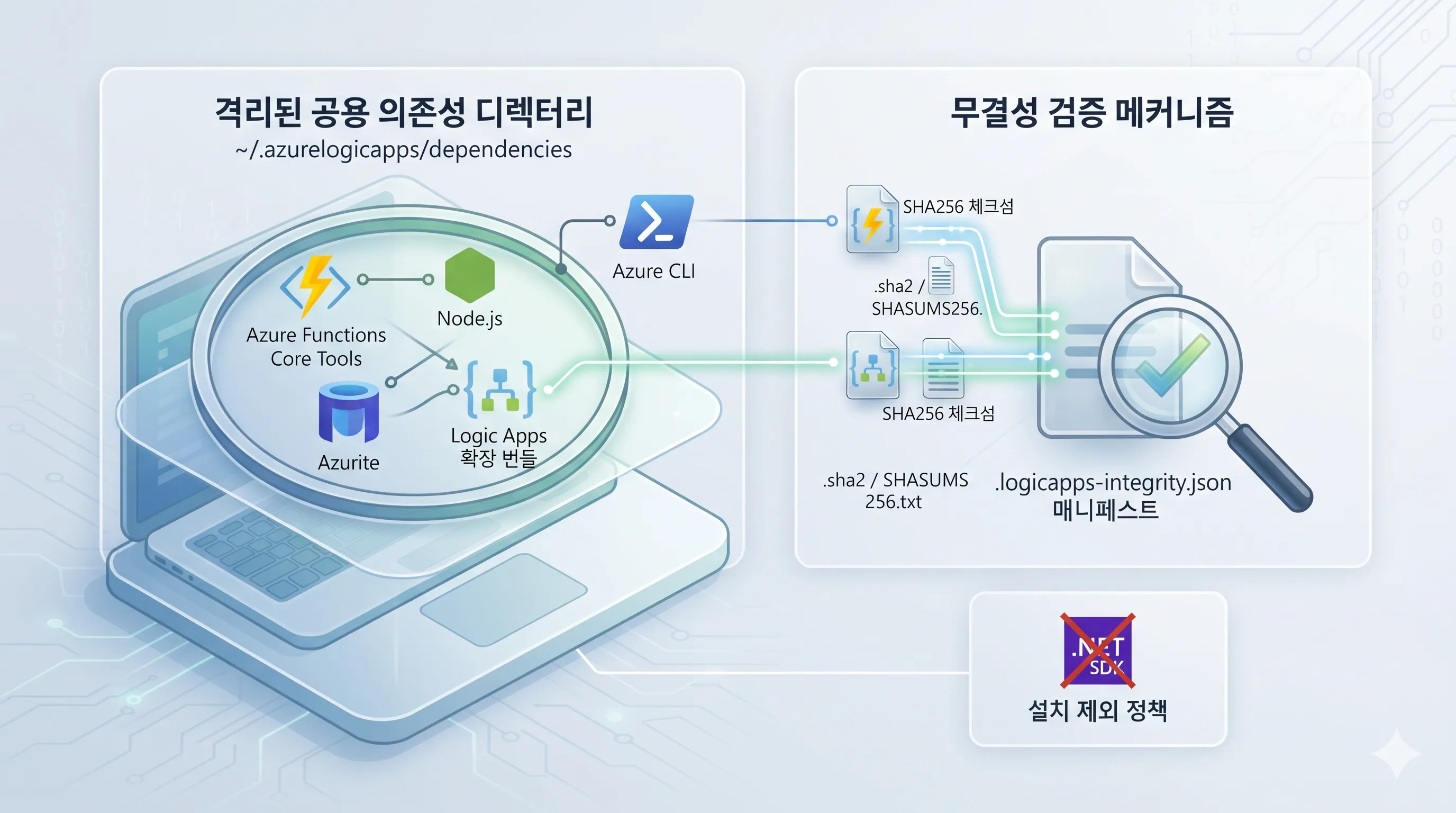
개발자는 project create 명령을 사용하여 새로운 로컬 Logic Apps Standard 프로젝트를 생성하거나 이미 구성된 기존 프로젝트 디렉터리를 CLI 환경으로 채택할 수 있습니다.생성된 프로젝트 내의 워크플로는 workflow create, workflow set, workflow export, workflow validate 명령 체계를 통해 제어됩니다.
이러한 명령어들은 개별 workflow.json 파일을 직접 조작하며, 기본적으로 네트워크 연결 없이도 구조적 무결성을 점검하는 오프라인 검증을 수행합니다.
배포 단계에 도달하면 deployment package 명령을 활용해 환경 간 불일치를 최소화하는 결정론적(deterministic) 배포 아카이브 패키지를 생성할 수 있습니다.
7071 포트 런타임 실행과 Azurite 에뮬레이터 연동
로컬 런타임 호스트는 기본적으로 7071 포트에서 바인딩되어 실행됩니다.runtime start 명령을 호출할 때 프로젝트가 개발용 스토리지로 설정되어 있다면, 런타임 구동에 필수적인 Azurite 스토리지 에뮬레이터가 자동으로 연동되어 함께 실행됩니다.
설정 변경이나 재구동이 필요하여 실행 중인 로컬 런타임 호스트 프로세스를 안전하게 중지해야 할 때는 런타임 중지 명령어를 활용합니다.
az logicapp runtime stop --port 7071runtime doctor 진단 코드와 런타임 제어 한계
로컬 환경의 이상 유무를 파악하기 위해 제공되는 runtime doctor 명령은 프로젝트 파일, 도구 버전, 포트 충돌 여부 등을 완전히 읽기 전용으로만 점검합니다.진단 과정에서 외부 패키지를 다운로드하거나 로컬 구성 파일을 임의로 수정하지 않으므로 기존 개발 환경을 손상시키지 않고 안전하게 상태를 확인합니다.
이 명령은 진단 결과에 따라 명확한 종료 코드를 반환합니다.
필수 검사항목에서 실패가 발생할 경우 종료 코드 1을 반환하며, 필수 조건은 통과했으나 호환성이 완벽히 확인되지 않은 상태일 경우 종료 코드 2를 반환하여 자동화 스크립트나 CI 파이프라인에서 결과 분기를 명확히 제어할 수 있도록 합니다.
다만 이러한 CLI 기반 워크플로 도구에는 몇 가지 기술적 한계가 존재합니다.
CLI 명령어는 디스크 상의 workflow.json 파일을 직접 수정하는 방식으로 동작하므로, 현재 메모리에서 구동 중인 로컬 앱의 런타임 상태를 동적으로 갱신하지는 못합니다.
아울러 오프라인 구문 검증 및 런타임 실행 검증이 성공적으로 완료되었다고 해서 실제 워크플로가 담고 있는 비즈니스 프로세스의 논리적 정확성이나 외부 서비스의 권한 승인까지 완벽히 보증하는 것은 아닙니다.
4. 인프로세스 공급자와 매니지드 커넥터의 탐색 및 클라우드 연계
Azure CLI를 통한 Azure Logic Apps Standard 로컬 개발 환경은 외부 서비스와의 연동 방식을 명확히 구분하고 터미널 기반의 제어 체계를 제공합니다.이 섹션은 로컬 개발 워크플로가 클라우드 인프라 및 서비스와 맞물리는 핵심 지점인 커넥터 탐색과 연결 관리 메커니즘을 상세히 다룹니다.
이원화된 커넥터 카탈로그 탐색과 스키마 사전 확인
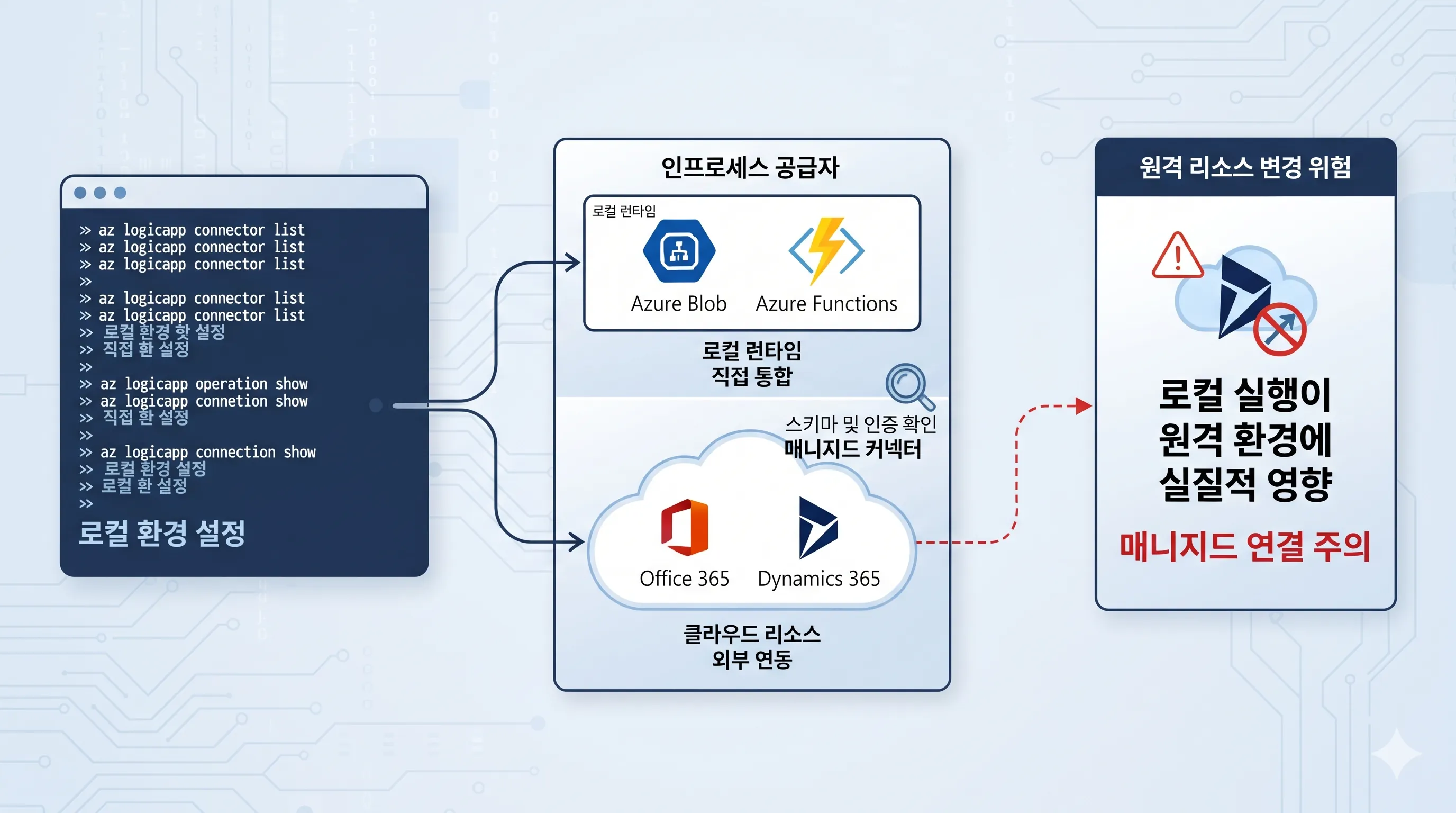
Azure Logic Apps Standard는 실행 런타임 특성에 따라 인프로세스 서비스 공급자(Azure Blob 등)와 ARM APIHub 매니지드 커넥터(Office 365 등)를 별도의 카탈로그로 분리하여 제공합니다.개발자는 CLI 환경에서
connector list 명령을 통해 각 카탈로그에 속한 커넥터 목록을 독립적으로 탐색할 수 있습니다.또한
operation show 명령을 활용하면 워크플로 액션을 직접 구현하기 전에 필요한 세부 입력 스키마와 인증 파라미터를 사전에 파악할 수 있어, 런타임 구성 오류를 설계 단계에서 방지할 수 있습니다.문서화된 로컬 ID 기능을 정상적으로 활용하려면 Standard VS Code 확장 5.961.19 이상 및 워크플로 번들 1.165.52 이상의 버전을 로컬 환경에 구성해야 합니다.
매니지드 연결 엔드포인트 추출 및 로컬 환경 바인딩
로컬 환경에서 클라우드의 ARM APIHub 매니지드 커넥터와 통신하려면 실제 런타임 엔드포인트에 대한 정확한 바인딩 정보가 필요합니다.개발자는
connection show --show-runtime-urls 명령을 실행하여 이미 생성된 매니지드 연결의 런타임 엔드포인트 주소 및 API 식별자를 명시적으로 조회할 수 있습니다.다만 현재 CLI 도구는 이러한 로컬 매니지드 커넥터 바인딩 설정을 자동으로 구성 파일에 주입해주지 않습니다.
따라서 CLI 명령으로 추출한 엔드포인트 정보는 로컬 개발 프로젝트의
local.settings.json 파일에 수동으로 병합하는 단계를 거쳐야 합니다.로컬 실행 시 원격 클라우드 리소스 변경 위험성
로컬 개발 환경에서의 워크플로 구동은 개발자 머신 내부의 고립된 테스트에 머무르지 않습니다.매니지드 커넥터를 활성화한 상태에서 워크플로를 로컬 실행하더라도 실제 Azure 및 Microsoft 365 클라우드 리소스에 직접 접근하게 되며, 경우에 따라 클라우드 테넌트 정책이 즉각 변경될 수 있습니다.
Christos Panagiotidis는 이러한 메커니즘과 관련하여 로컬 워크플로 실행이라 할지라도 원격 리소스에 실질적인 영향을 미친다는 점을 핵심 주의 사항으로 지적했습니다.
클라우드 환경에 미치는 변경 사항을 사전에 인지하고 연결 구성을 다루는 주의가 요구됩니다.
5. AI 코딩 에이전트 지원과 3단계 테스트 자동화 체계
Azure Logic Apps Standard 로컬 개발을 위한 Azure CLI 지원은 단순한 개발자 편의 기능 확장을 넘어, AI 코딩 에이전트가 로컬 환경에서 워크플로를 자율적으로 생성하고 검증할 수 있는 토대를 마련합니다.터미널 기반 인터페이스를 통해 에이전트는 GUI 환경 없이도 로컬에서 직접 프로젝트 구조를 검사하고 워크플로 엔진과 상호작용할 수 있습니다.
GitHub Copilot 스킬 연동과 안전한 비밀 값 전달
GitHub CLI 2.90.0 이상 환경에서는 azure-logic-apps-standard-cli 스킬 설치가 지원됩니다.개발자와 자동화 에이전트는 Awesome Copilot에 공개된 스킬을 활용하여 Logic Apps Standard 프로젝트를 검사하고 커넥터 스키마를 탐색할 수 있습니다.
또한 해당 스킬을 통해 관리 ID(Managed Identity) 권장 절차를 GitHub Copilot에 제공함으로써 안전한 구성 방식을 코딩 보조 단계에서 바로 유도합니다.
에이전트가 자율적으로 명령어를 조합해 실행할 때 발생할 수 있는 보안 취약점을 방지하기 위해, CLI 명령행에 직접 민감한 정보를 노출하지 않고 표준 입력(stdin)을 통해 비밀 값(secrets)을 안전하게 전달하는 파이프라인 패턴을 지원합니다.
이를 통해 명령 기록(history)이나 프로세스 목록에 민감 정보가 남지 않는 안전한 자동화 워크플로 구성을 보장합니다.
create·plan·run 기반의 3단계 테스트 라이프사이클
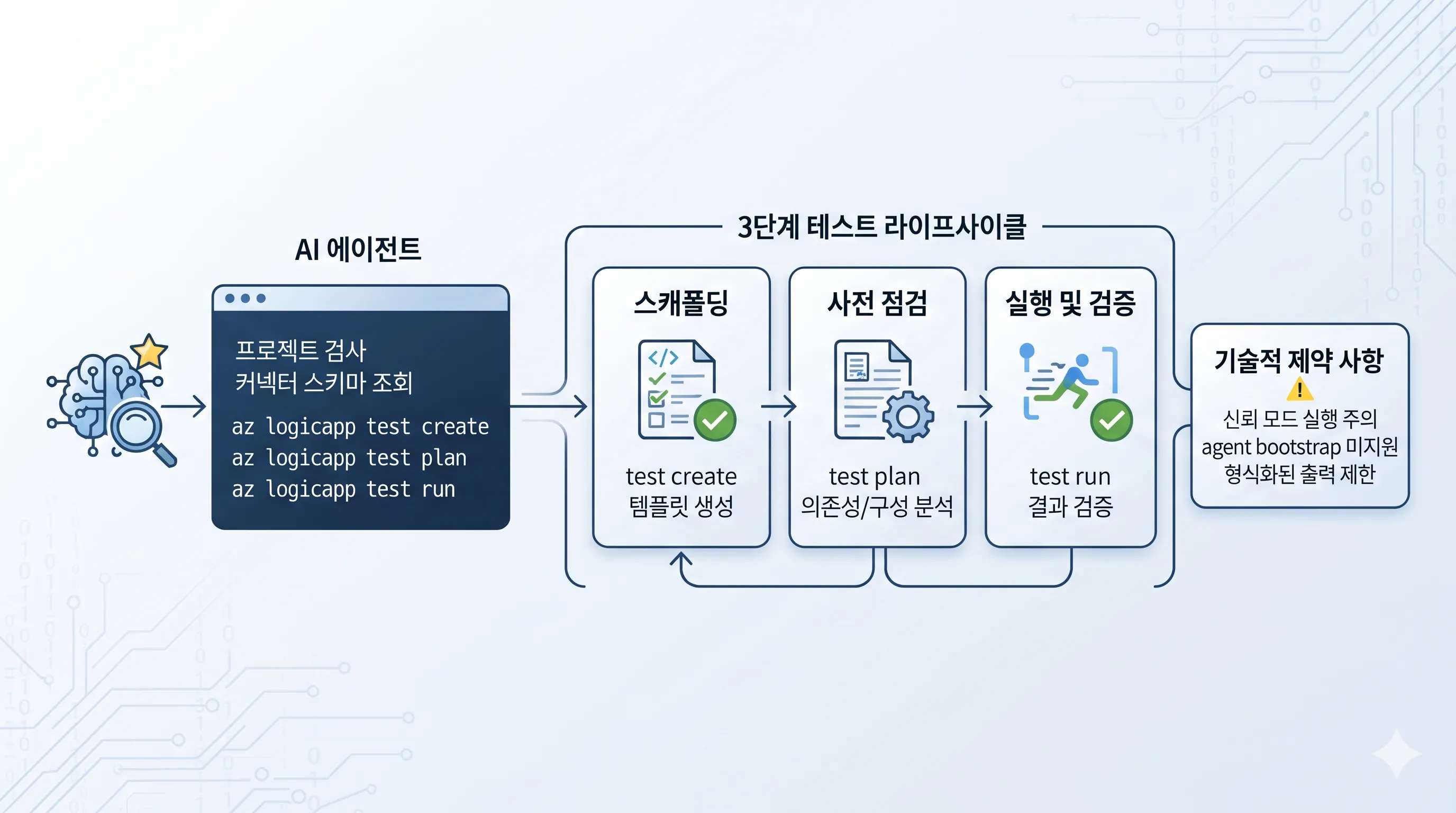
Azure Logic Apps Standard 로컬 CLI는 신뢰성 있는 워크플로 검증을 위해 테스트 단계를 세 가지로 명확히 분리하여 제공합니다.AI 에이전트와 엔지니어는 이 3단계 인터페이스를 통해 워크플로 변경 사항을 점진적으로 검증하고 배포 위험을 사전에 차단할 수 있습니다.
| 단계 | 명령어 | 주요 기능 및 역할 |
|---|---|---|
| 스캐폴딩 | test create | 워크플로 사양에 맞춘 테스트 코드 및 관련 테스트 자원의 템플릿 스캐폴딩 생성 |
| 사전 점검 | test plan | 실제 테스트 실행 전에 의존성과 구성을 분석하여 사전 점검 보고서 작성 |
| 실행 및 검증 | test run | 설정된 기한 내에 테스트 아티팩트를 빌드하고 워크플로를 직접 실행하여 결과 검증 |
AI 결정론 부여 목적과 현재 에이전트 인터페이스 제약
로컬 CLI는 AI 에이전트가 환각이나 추측에 의존하는 대신 실제 커넥터 스키마를 직접 조회하고 오프라인 검증 및 실행 진단을 반복할 수 있도록 결정론적 환경을 제공합니다.Microsoft MVP Sagar Sharma는 이번 CLI가 로컬 AI 보조 코딩에 결정론을 추가하기 위한 목적으로 설계되었다고 평가했습니다.
또한 Sonny Gillissen은 CLI가 개발 프로세스를 완전 자동화로 연결하는 다리 역할을 한다고 언급했습니다.
그러나 현재 구현 체계에는 몇 가지 기술적 제약 사항이 존재합니다.
네이티브 SDK 테스트 코드는 샌드박스 격리 없이 신뢰 모드로 로컬 머신에서 직접 실행되므로, 에이전트가 작성한 외부 코드 실행 시 주의가 요구됩니다.
아울러 에이전트 환경의 자동 초기화를 위한 agent bootstrap 명령은 현재 미지원 상태입니다.
또한 현재 SDK 및 엔진 조합 환경에서 보고된 형식화된 출력(typed-output) 제한이 존재하여, 에이전트가 워크플로 실행 결과를 세부적인 타입 단위로 완전하게 파싱하는 데 일부 제약이 따릅니다.
관련 글
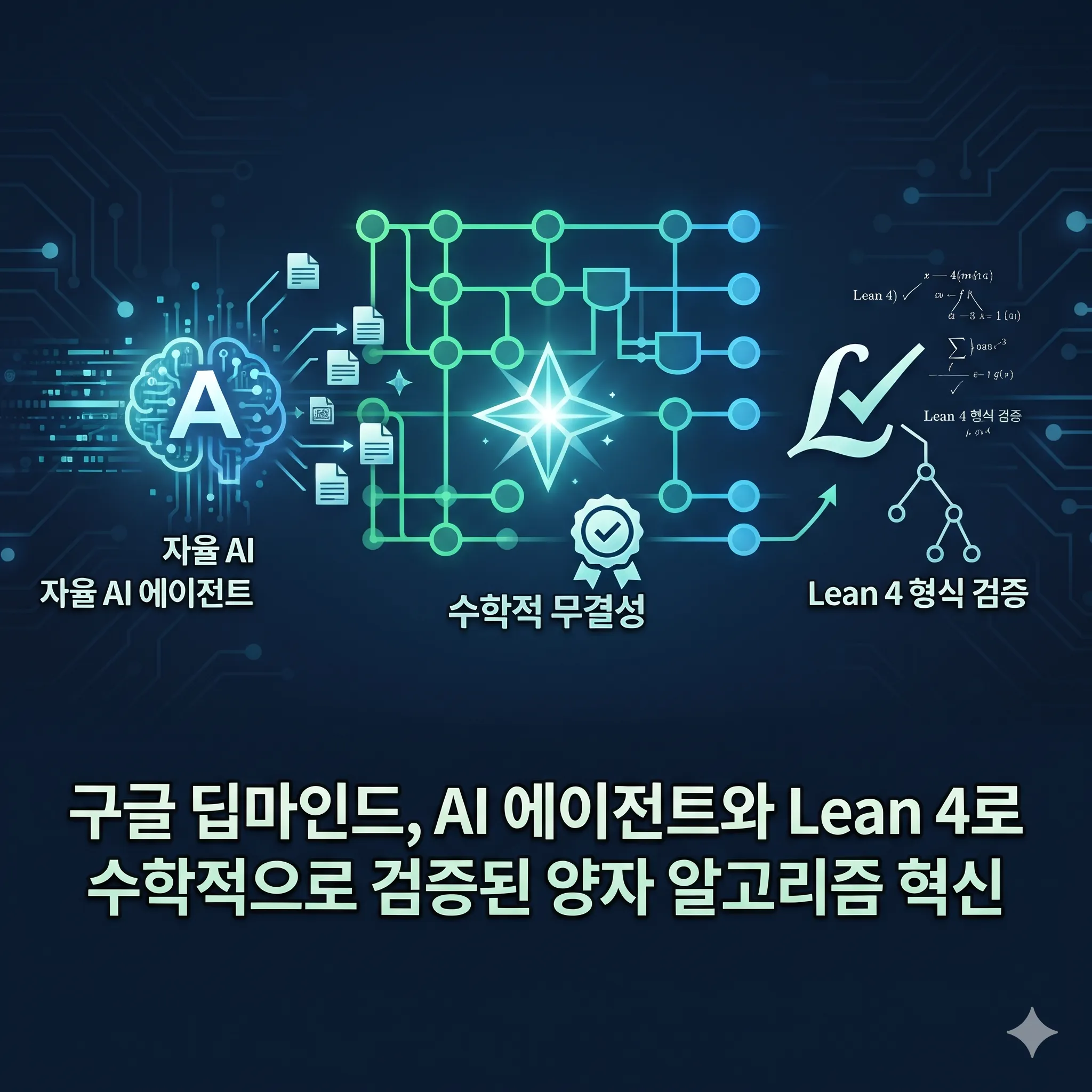
구글 딥마인드, AI 에이전트와 Lean 4로 양자 알고리즘 혁신 달성구글 딥마인드가 다중 에이전트 AI 'Gemini 4 Carbon'과 형식 검증 도구 'Lean 4'를 결합해 수학적으로 무결성이 입증된 양자 알고리즘 설계 체계를 구축하고 주요...
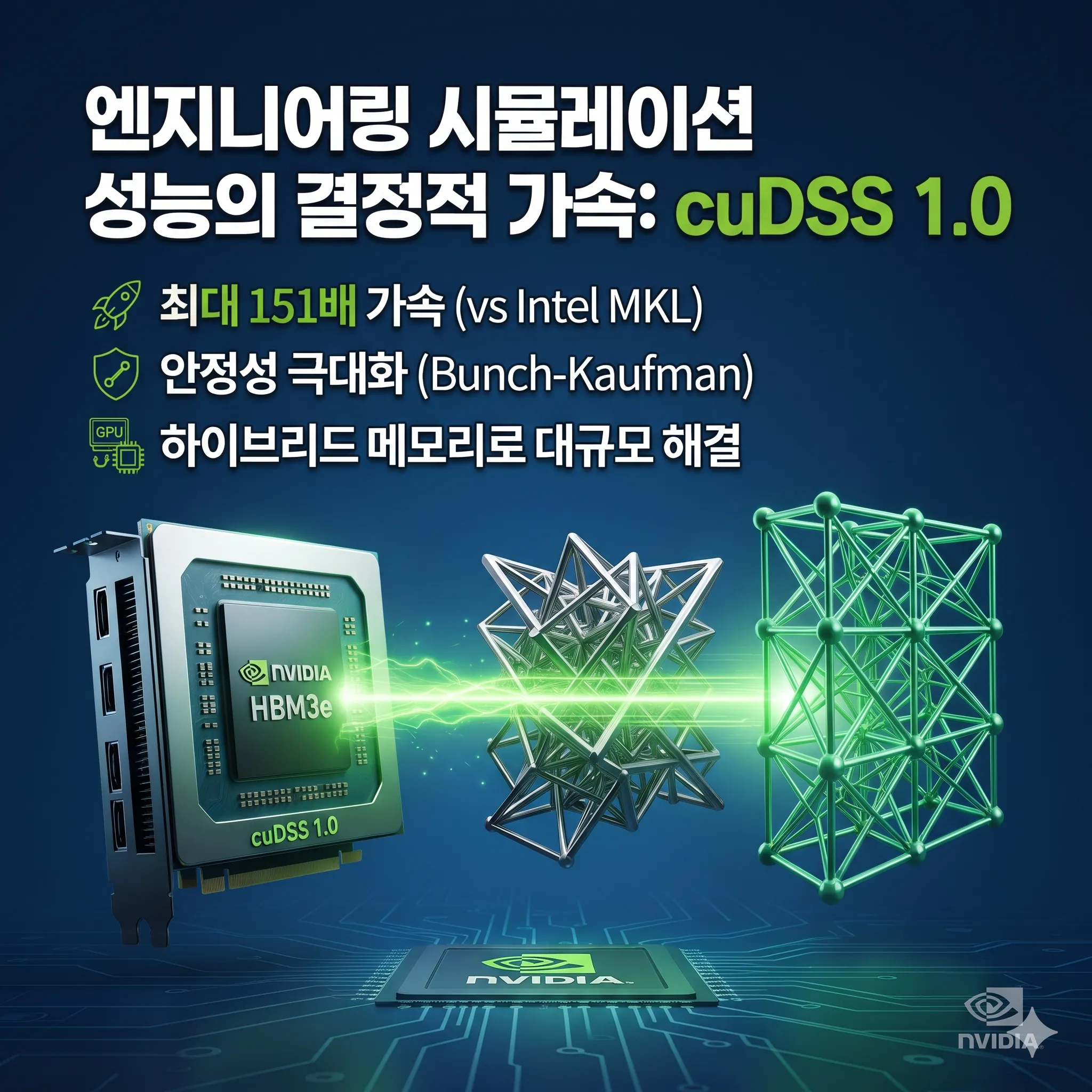
복잡한 공학 시뮬레이션을 GPU로 더 빠르게… NVIDIA ‘cuDSS 1.0’ 공개NVIDIA가 정식 출시한 cuDSS 1.0 라이브러리는 공학 시뮬레이션과 반도체 회로 해석에서 희소 선형계를 고속으로 처리하는 희소 직접 솔버입니다. Intel MKL 대비...

파라미터 증설 없이 2조 급 지능 구현한 GLM-5.4, 루프 트랜스포머의 모든 것Z.ai에서 공개한 GLM-5.4는 루프 트랜스포머 아키텍처를 적용해 750B 파라미터로 2~3조 급 지능과 일반화 코딩 역량을 구현한 차세대 AI 코딩 모델입니다.
이 글의 조사·초안에 생성형 AI를 보조 도구로 활용했을 수 있습니다. 주제 선정·사실 확인·최종 문장과 발행 책임은 DragonStone74에게 있습니다. AI 활용 고지